Showing posts with label Cisco. Show all posts

Remote Router Cisco menggunakan Telnet

Assalamualaikum wr wb
 
Telnet (Telecommunication network)
  adalah sebuah protokol jaringan yang digunakan pada Internet atau Local Area Network untuk menyediakan fasilitas komunikasi berbasis teks interaksi dua arah yang menggunakan koneksi virtual terminal.
Sebelum kita konfigurasi alangkah baiknya kita buat Topologinya dahulu.


Seperti topologi diatas, hubungkan Laptop dengan menggunakan kabel cross ke Perangkat router nya. Setelah Router reno dan Laptop terhubung menggunakan kabel cross, sekarang kita masuk ke CLI nya reno

1.Pertama tama hidupkan terlebih dahulu router dengan cara ketikkan perintah.
2.Untuk masuk ke mode global dengan cara ketikkan perintah.
3.Kemudian ketikkan perintah untuk mengganti hostname dari router nya ke reno.
Router>enable
Router#configure terminal
Enter configuration commands, one per line. End with CNTL/Z.
Router(config)#hostname reno
4.Setelah itu beri password atau kata sandi pada saat user ingin masuk ke mode Privilleged.
5.Kemudian buat username dan password untuk nantinya login pada saat telnet. 
reno(config)#enable secret 1909
reno(config)#username dria secret 1909
Nb : Password bebas tidak harus sama seperti diatas

6.Kemudian masuk ke konfigurasi telnet-nya.
7.Lalu konfigurasi agar pada saat user sedang melakukan telnet, akan disuguhkan dengan username dan password yang harus diisi.
8.Kemudian ketikkan perintah :
reno(config)#line vty 0 4
reno(config-line)#login local
reno(config-line)#transport input telnet
reno(config-line)#exit
9.Nah, sekarang kita akan mengkonfigurasi ip address router dapat terhubung dengan komputer.
reno(config)#int fa0/0
reno(config-if)#ip address 192.168.10.1 255.255.255.0
reno(config-if)#no shutdown
10.Jika sudah, tinggal konfigurasi ip address pada PC nya agar satu subnet dengan router nya.


11.Sekarang waktunya pengujian, masuk ke laptop > Command Prompt . Kemudian ketikkan perintah :
C:\>telnet 192.168.10.1
Nb : ip address di atas adalah ip dari router nya yang akan di telnet.

12.Nah, sekarang tinggal masukkan username dan password yang telah di setting tadi.


Sekarang kita sudah dapat mengkonfigurasi router nya lewat Laptop.

Referensi
www.febriyan.net 

Wassalamualaikum wr wb

Konfigurasi Port-Security pada cisco packet tracer

assalamualaikum wr.wb

Pengertian

  Port-security merupakan fitur untuk membatasi siapa saja yang dapat terhubung dengan sebuah switch yang ada, Port-security membatasi hubungan ke switch dengan menyimpan alamat mac-address dari si host. Dengan begritu host yang mac-addressnya tersimpan sajalah yang dapat terhubung ke switch.

3 Jenis port-Security:


1.    Port Security Static
        Kita harus memasukan  secara manual MAC address dari suatu PC pada saat konfigurasi Security Port Switch.

2.    Port Security Sticky
        Kita akan otomatis menggunakan Mac address yang sudah terdaftar pada MAC address-table tanpa harus memasukan secara manual saat konfigurasi Security Port pada Switch. 
 
3.    Port Security Violation
        Dalam mode ini, kita bisa memilih aksi pencegahan Security Port pada suatu Interface seperti yang sudah ada diatas yaitu Shutdown,Restrict,dan Protect.

Langkah-langkah konfigurasi

A.PORT-SECURITY STATIS
1.buat Topologi terlebih dahulu seperti di bawah ini


2.Kemudian atur  IP Laptop seperti topologi diatas atur secara statis.
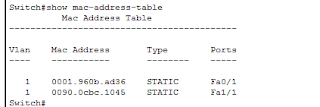
3.Setelah itu lakukan ping pada setiap perangkat Laptop tersebut,sehingga terbentuk mac-address.lalu cek di switch dengan perintah "show mac-address-table"
 
 
4.Lalu masukkan konfigurasi untuk mengatur port-security pada switch,karena kita menggunakan IP manual maka kita harus memasukkan mac-address secara manual pada setiap interface
 
 
5.Kemudian untuk pengujian,cabut dan tukar portnya.
6.Setelah itu test ping, maka tidak akan berhasil dan link akan shutdown.
7.Dibawah ini merupakan hasilnya sesudah diganti/ditukar port nya.
 
 
B.PORT-SECURITY STICKY 
1.Pertama kita buat Topologinya terlebih dahulu.
 
 
2.Setelah itu masukkan IP nya pada setiap Laptop.
3.Setelah itu lakukan konfigurasi switch untuk  interface 0/1 dan 1/1


4.Lalu lakukkan test ping pada setiap perangkat.
5.Lalu ketikan show mac-address-table untuk melihat konfigurasinya.


6.lalu cek dengan ping antar Laptop.
7.Jika berhasil maka hasilnya akan tershutdown seperti gambar dibawah ini
 
 
C.PORT-SECURITY VIOLATION
1.Pertama buat Topologinya seperti gambar berikut
 
 
2.Setelah itu masukkan IP pada setiap Laptopnya
3.Kemudian masukkan konfigurasi violation nya
int fa0/1 
int fa1/1

int fa2/1

4.Setelah itu cek dulu  paket bisa terkirim atau tidak


5.Untuk pengujian ganti/tukar portnya
6.Lalu ping antar Laptop, dan hasilnya seperti gambar dibawah  ini


Ini penjelasan dari shutdown,restrict,protect

Didalam port-security memiliki beberapa aksi pencegahan yang diantara :
  • Shutdown = Mematikan/mendisable port dan switch akan mengirim notifikasi (SNMP).
  • Restrict = Tidak mematikan port tetapi port tetap tidak bisa digunakan dan switch mengirim
  • SNMPProtect = TIdak mematikan port tetapi port tetap tidak bisa digunakan dan switch tidak mengirim SNMP. 
Referensi
http://vorapurwoko12.blogspot.com 

Konfigurasi VLAN trunking pada cisco packet tracer

assalamualaikum wr.wb

Pengertian

Virtual LAN (VLAN) merupakan sekelompok perangkat pada satu LAN atau lebih yang dikonfigurasikan (menggunakan perangkat lunak pengelolaan) sehingga dapat berkomunikasi seperti halnya bila perangkat tersebut terhubung ke jalur yang sama, padahal sebenarnya perangkat tersebut berada pada sejumlah segmen LAN yang berbeda. Vlan dibuat dengan menggunakan jaringan pihak ke tiga. VLAN merupakan sebuah bagian kecil jaringan IP yang terpisah secara logik. VLAN memungkinkan beberapa jaringan IP dan jaringan-jaringan kecil (subnet) berada dalam jaringan switched switched yang sama. Agar computer bisa berkomunikasi pada VLAN yang sama, setiap computer harus memiliki sebuah alamat IP dan Subnet Mask yang sesuai dengan VLAN tersebut. Switch harus dikonfigurasi dengan VLAN dan setiap port dalam VLAN harus didaftarkan ke VLAN. Sebuah port switch yang telah dikonfigurasi dengan sebuah VLAN tunggal disebut sebagai access port.
Sebuah VLAN memungkinkan seorang Administrator untuk menciptakan sekelompok peralatan yang secara logic dihubungkan satu sama lain. Dengan VLAN, kita dapat membagi jaringan switch secara logik berdasarkan fungsi, departemen atau project team .

Trunking adalah sebuah konsep dimana sistem komunikasi dapat menyediakan akses jaringan untuk banyak client dengan berbagi satu set garis atau frekuensi, tidak memberikan secara individu.

Langkah-langkah konfigurasi
 
1.Buat topologi seperti ini, untuk melanjutkan materi ini sebaiknya membaca artikel sebelumnya yaitu Membuat Vlan di Cisco Packet Tracer


2.Konfigurasi Vlan di setiap switchnya. Dikedua switch lakukan hal sama
Switch>en
Switch#conf t
Enter configuration commands, one per line. End with CNTL/Z.
Switch(config)#vlan 10
Switch(config-vlan)#int fa1/1
Switch(config-if)#switchport mode access
Switch(config-if)#switchport access vlan 10
Switch(config-if)#ex
Switch(config)#vlan 20
Switch(config-vlan)#int fa2/1
Switch(config-if)#switchport mode access
Switch(config-if)#switchport access vlan 20
Switch(config-if)#ex
3.Setelah itu masuk lagi ke switch0 dan switch1 lagi dan masukkkan tambahkan konfigurasi trunk pada switch
Switch(config)#int fa0/1
Switch(config-if)#switchport mode trunk
4.Kita konfigurasi setiap client kita. Isi ip address.

PC0


PC1


PC2


PC3


5.Kemudian kita test ping antar vlan yang berbeda switch.
saya menggunakan PC 1 untuk mengecek.


Referensi
http://vorapurwoko12.blogspot.com

Konfigurasi VLAN (Virtual Lan) pada Cisco Packet Tracer

assamualaikum wr.wb

Pengertian

Virtual LAN (VLAN) adalah membagi satu broadcast domain menjadi beberapa broadcast domain, sehingga dalam satu switch bisa saja terdiri dari beberapa network. Host yang berbeda VLAN tidak akan tersambung sehingga meningkatkan security jaringan.


Langkah-langkah konfigurasi

1.Kita buka terlebih dahulu apk cisco packet tracernya
2.Kemudian masukkan perangkat 4 PC,1 switch,dan 4 kabel straight dan susun seperti gambar dibawah ini


3.Setelah itu klik pada switch lalu konfigurasi seperti dibawah ini.


Switch>en
Switch#conf t
Enter configuration commands, one per line. End with CNTL/Z.
Switch(config)#vlan 10
Switch(config-vlan)#int fa0/1
Switch(config-if)#switchport mode access
Switch(config-if)#switchport access vlan 10
Switch(config-if)#int fa3/1
Switch(config-if)#switchport access vlan 10
Switch(config-if)#ex
Switch(config)#vlan 20
Switch(config-vlan)#int fa1/1
Switch(config-if)#switchport mode access
Switch(config-if)#switchport access vlan 20
Switch(config-if)#int fa2/1
Switch(config-if)#switchport access vlan 20
Switch(config-if)#ex

4.Setelah itu klik pada laptop, Lalu isikan IP dan subnetnya.misalnya seperti gambar dibawah ini


5.Setelah itu cek dengan cara ping laptop lawan yang sama network nya apabila networknya tidak sama akan muncul RTO ( Request Time Out) .itu karena Switch pada CIsco itu apabila network nya berbeda maka tidak bisa saling terhubung.


Referensi
http://vorapurwoko12.blogspot.com 

Konfigurasi Topologi Star pada cisco packet tracer

assalamualaikum wr.wb

Pengertian

 Topologi Star merupakan bentuk topologi jaringan yang berupa konvergensi dari node tengah ke setiap node atau pengguna.

Langkah-langkah konfigurasi 

1.Kita buka terlebih dahulu APK cisco packet tracernya
2.Kemudian masukkan perangkat 2 PC,2 Laptop,1 Server,1 switch,dan 5 kabel straight dan susun seperti gambar dibawah ini


3.Setelah itu kita buka server>services>DHCP>tulis IP dan subnet seperti di bawah ini


4.Kemudian klik desktop>tulis IP dan subnet seperti dibawah ini


5.Setelah itu klik pada PC0 dan PC1 serta Laptop0 dan Laptop1 setelah terbuka kita klik desktop>DHCP
PC0

Laptop1


6.Kemudian kita uji Ping pada Semua  PC dan Laptop
PC

Laptop


Konfigurasi access point di cisco packet tracer

Kali ini kita akan mencoba membuat access point menggunakan Cisco Packet Tracer Student. Apa saja yang harus dilakukan? Berikut ini merupakan tahapan-tahapannya :

1.Buka aplikasi cisco paket tracer kemudian tambahan komponen linksys WRT300N, PC-PT dan Laptop-PT seperti pada gambar.


2.Kemudian pasang hardware wireless pada PC dan Laptop. Dengan cara mengganti slot RJ45 dengan Linksys-WMP300N, sebelum mengganti pastikan perangkat dalam kondisi off, lalu drag RJ45 card ke arah luar kemudian drag hardware linksys ke slot yang kosong(sebelumnya terisi RJ45). Setelah selesai nyalakan kembali komponen.


3.Setelah perangkat terpasang pada masing-masing komponen yaitu PC dan Laptop. Maka dengan otomatis akan langsung terkoneksi ke access point. Karena dalam keadaan default IP wireless PC dan Laptop adalah DHCP. dan sudah bisa terkoneksi satu dengan yang lain, dari PC ke Laptop dan sebaliknya dari Laptop dan PC.


4.Namun, kita memerlukan security agar tidak semua perangkat bisa terkoneksi ke access point. Cara mengkonfigurasinya adalah dengan cara mengatur melalui laptop, buka web browser pada komponen laptop. Ketikkan : 192.168.0.1 kemudian klik GO. IP 192.168.0.1 adalah IP default dari access point.


5.Kemudian masukan username = admin dan password = admin, klik OK.


6.Klik pada kolom Wireless submenu Basic Wireless Setting. Kemudian isi pada kolom Network Name (SSID) atau nama access point nya. Biarkan pengaturan lainnya seperti kondisi semula. Klik save setting.


7.Kemudian pilih submenu security. Ganti security mode nya menjadi WPA2 Personal. Lalu isikan Pssphrasenya sebagai kata sandi. Lalu “Save Settings”.


8.Penyettingan selesai, lihat pada menu Status sub menu wireless Network.


9.Setelah konfigurasi selesai, kita perlu kembali mengkoneksikan PC karena koneksi akan terputus saat konfigurasi di update. Kita klik pada komponen PC. Pilih PC wireless. Pilih menu CONNECT kemudin pilih wifi : wifi-reno dan klik CONNECT pada bagian bawah kanan.


10.Masukan password yang sudah kita konfigurasi tadi. Klik CONNECT.


11.Jaringan sudah terhubung kembali.


12.Tes koneksi dengan mengirimkan PDU, pastikan komponen saling terhubung satu dengan yang lain dengan tanda pesan “Successfull”.


referensi

Training Cisco Hari ke 11


1.PENDAHULUAN
   A.Pengertian

       Hari ini juga banyak teman" yang belum tahu apa itu arti Cisco, dan termasuk saya juga masih belum paham tentang arti Cisco, kenapa?karena kita itu asal bermain cisco, tapi tidak mengetahui konsep dasar dari cisco,Pengertian cisco pun tidak faham, kita malah di tanya mbah suro tentang apa itu Cisco, dan tidak ada yang bisa menjawab. percuma kita sudah training selama 2 minggu tetapi pengertian nya pun tidak tahu, kesalahan saya kemarin karena tidak lulus adalah terlalu menyepelekan materi yang kita anggap tidak penting, kemudian malas membaca dan tidak mau berusaha.
   Nah Pengertian Cisco adalah Suatu nama perusaha'an yang berpusat di bidang jaringan dengan standar internasional, Cisco di dirikan Tahun 1984 oleh Len Bosack dan Sandy Lerner(Pasangan suami Istri). Nama Cisco pun di ambil dari nama suatu daerah tempat di mana Cisco di dirikan, yaitu di San Fran Francisco, California, Amerika Serikat. Sampai akhir tahun 2008 perusaha'an Cisco mempunyai pegawai 66.000 pegawai denga omezt perusaha'an mencapai US$39 Milyar, sa'at ini Cisco di pimpin oleh seorang CEO yang Bernama John Chambers, dan Cisco terus mengembangkan product" jaringan Netwroking, Product Cisco pula sudah di akui di dunia Internasional sebagai Product jaringan yang berkualitas. Logo Cisco itu juga Di ambil dari gambar Jembatan San Francisco di Amerika Serikat yaitu Jembatan San Francisco di Amerika Serikat.

   B.Latar Belakang

      Mengulas Kembali Materi Cisco. 
   
   C.Maksud dan Tujuan

        Memahami kembali apa itu cisco dan memahami materi dasar Cisco yang belum saya Pahami.

   D.Hasil yang diharapkan

        Bisa mengerti di chapter 1

   E.Alat dan Bahan
  • PC/LAPTOP
  • Koneksi Internet
2.JANGKA WAKTU PELAKSANAAN

    3 jam

3.PROSES DAN TAHAPAN PELAKSANAAN

   A. Berkomunikasidi jaringan yang terhubung di Internet.
Apakah kamu butuh Online? Bagi kita  Internet itu sudah menjadi kebutuhan besar kita dalam kehidupan sehari hari, Tetapi Siapakah pemilik Internet?Jawaban nya itu tidak ada yang memilikinya.
  Karena Internet itu adalah Koleksi Jaringan yang saling bertukar dunia yang terhubung  melalui kabel telephone, Tembaga, Serat Optik dan Wireless.


 Dan biasanya komunikasi jaringan itu kebanyakan kita temui di jaringan Lokal, di jaringan lokal sendiri ada berbagai contoh, salah satunya adalah peer to peer, Client server, SOHO, dan  sebagainya.
    Di dalam berkomunikasi di jaringan lokal kita juga butuh yang namanya Data, Data adalah nilai yang mewakili sesuatu.Jaringan mentransmisikan datanya agar bisa berbagi dengan orang lain atau untuk penyimpanan jangka panjang. dan untuk mengirim data kita itu perlu yang namanya bit dan byte.
bit itu angka bineri dari 0 dan satu, dan Byte itu adalah kumpulan dari bit, di dalam bit itu ada 8 angka bineri, dan satu byte itu ada 8 angka biner. Untuk mengirimkan Byte kita memerlukan yang namanya transmisi byte, media transmisi byte itu biasanya menggunakan Tembaga, Serat Optik, dan gelombang Radio. dan untuk transimi data tersebut kita harus tahu tentang arti dari Bandwith, Troughput, dan goodput.

-Bandwith itu adalah kapasitas transfer data yang kita gunakan.
-Troughput itu adalah kapasitas media transfer sebenarnya yang kita dapatkan.
-dan Gootput itu adalah kecepatan sebenarnya yang kita gunakan di dalam jaringan.

   B. Jaringan Lokal.
  Di dalam jaringan Lokal kita perlu yang namanya infrastruktur dan komponen jaringan di dalam infrastruktur dan komponen jaringan kita harus tahu yang namanya:

-Intermedia Device(Perangkat perantara).


-End Device(perangkat host/pengguna).


-Network Media(Media Transmisi).


   C. Memangun jaringan Sederhana.
 Di dalam membangun jaringan sederhana kita bisa membuat salah satu contoh yaitu Peer to peer dan Client Server. dan untuk mengetes jaringan biasanya kita menggunakan perintah ping dan Tracerouter

-ping adalah cara untuk mengecek konektivitas antara 2 perangkat yang terhubung.
-Traceroute adalah cara untuk mengecek konektivitas jaringan, tetapi di Traceroute itu kita bisa melihat jalur konektivitas kita dari koneksi pertama, sampai ke koneksi pusat/server.

4.HASIL YANG DIDAPATKAN

    Bisa mengerti Materi Cisco di Chapter 1

5.TEMUAN PERMASALAHAN

    -

6.KESIMPULAN YANG DIDAPATKAN

    Dengan memahami arti dasar Cisco kita bisa lebih tahu tentang arti dari kata cisco, perangkat cisco,media transmisi cisco dan masih banyak lagi.

7.REFERENSI DAN DAFTAR PUSTAKA

   - http://netacad.com/